Les vieilles photos de famille, réparées et de nouveau en couleur
Prends le tirage en photo ou choisis un scan. Phix efface les fissures et les taches, ajoute des couleurs naturelles et te rend la photo pendant que tu attends.
4,3/5 · 56 notes sur l’App Store
Réparer et coloriser ou Améliorer la netteté · Depuis l’appareil photo ou ta photothèque
Phix reconstruit les détails perdus avec l’IA, alors garde le tirage original.

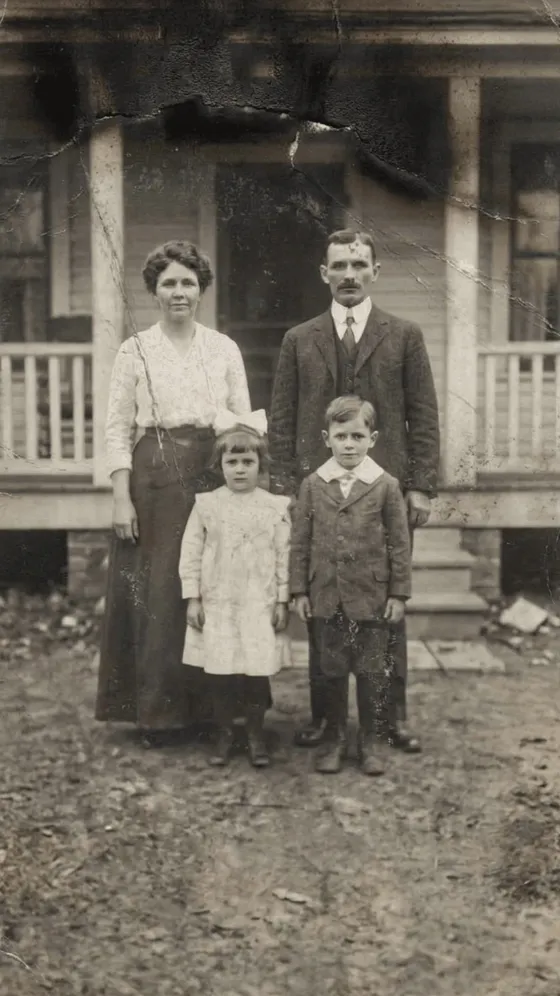

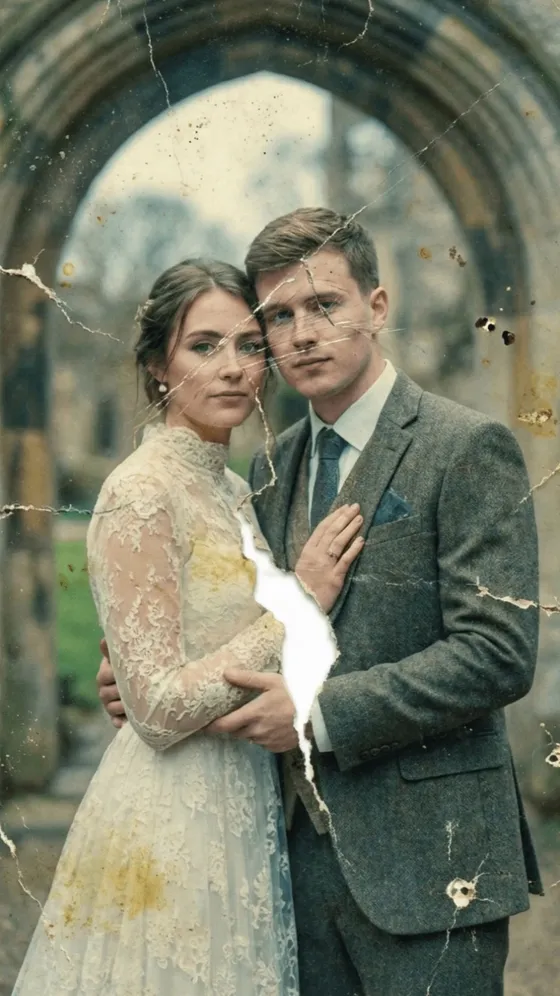



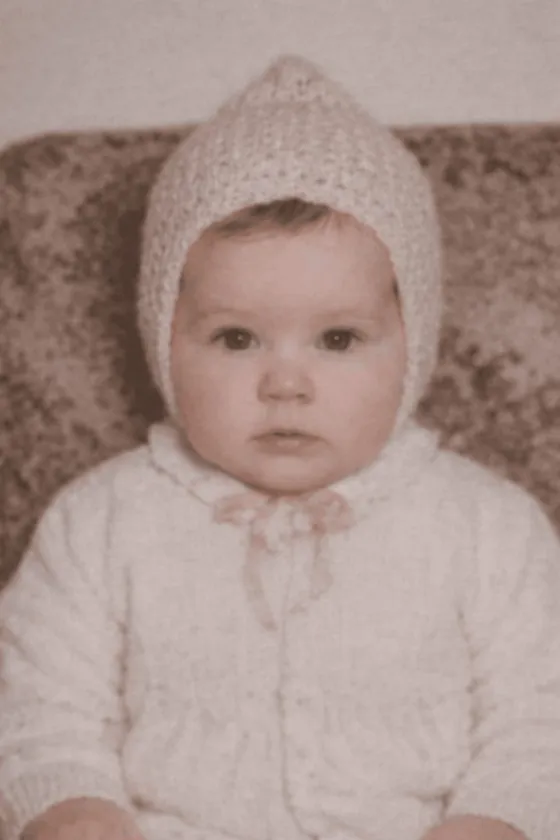

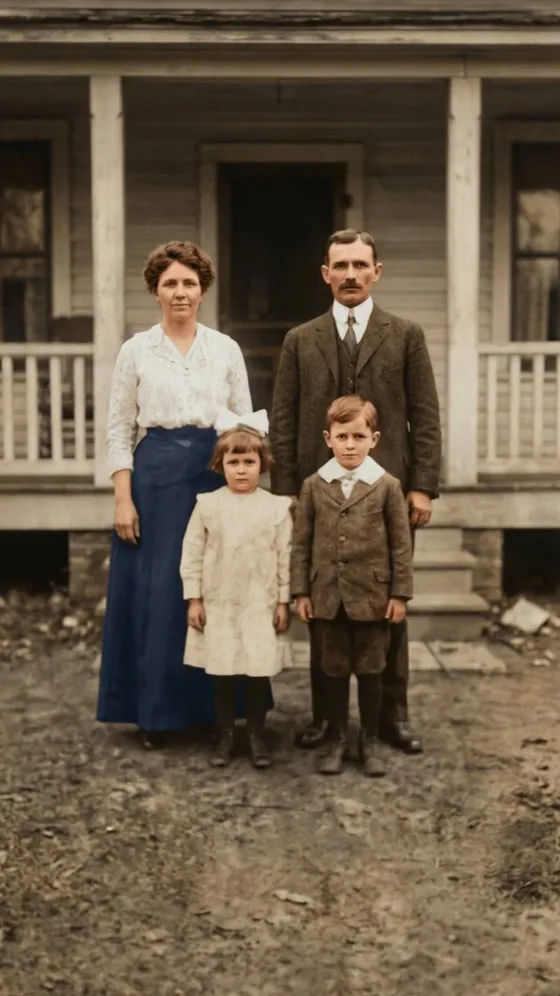






Réparer et coloriser en une seule fois
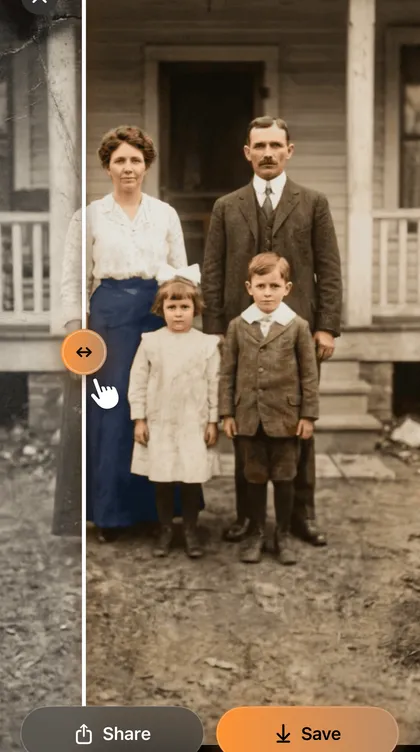
Fais glisser le curseur pour comparer avant et après
Regarde une photo revenir
Voici les clips que Phix montre à la première ouverture. Chacun commence sur la photo abîmée et se termine sur le résultat.
-
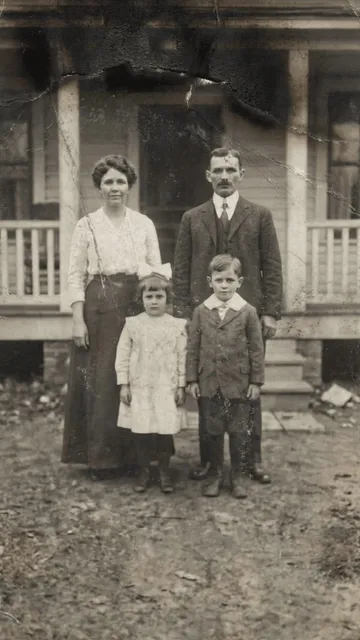 Après
AprèsTotalement transformées ! Réparer et coloriser en une seule fois
Réparez les dommages et ajoutez la couleur en une seule fois
-
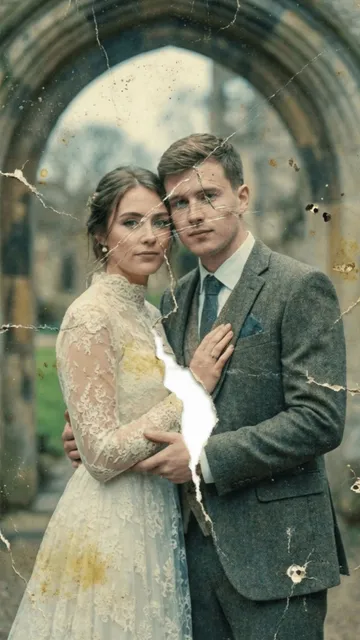 Après
AprèsComme neuf ! Restaurer les photos anciennes et abîmées
Supprimez les rayures, fissures et traces du temps
-
 Après
AprèsRamenées à la vie ! Coloriser les photos en noir et blanc
Redécouvrez vos anciens souvenirs en couleurs naturelles
-
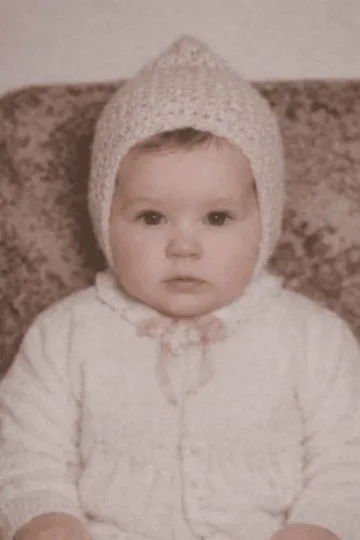 Après
AprèsD'une netteté cristalline ! Rendre nettes les photos floues
Révélez chaque détail caché dans le flou
Bien photographier le tirage
Phix travaille à partir de l’image que tu lui donnes, donc une copie nette du tirage lui donne plus de matière.
-
Sors-le du cadre
Le verre et les pochettes en plastique créent des reflets sur les visages. Sors d’abord le tirage si tu peux le faire sans risque.
-
La lumière du jour, pas le flash
Mets-toi près d’une fenêtre. Le flash se reflète sur le papier brillant et laisse une tache blanche que l’IA doit deviner.
-
Tiens le téléphone bien à plat au-dessus
Garde le téléphone parallèle au tirage, pour que les bords restent droits et que personne n’ait l’air étiré.
-
Remplis l’écran
Approche-toi jusqu’à ce que la photo remplisse le cadre. Tu peux la prendre depuis l’app ou la choisir dans ta photothèque.
Comment ça marche
-
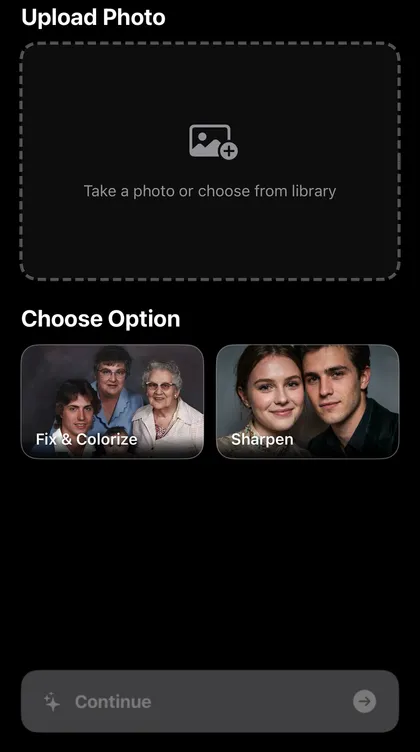
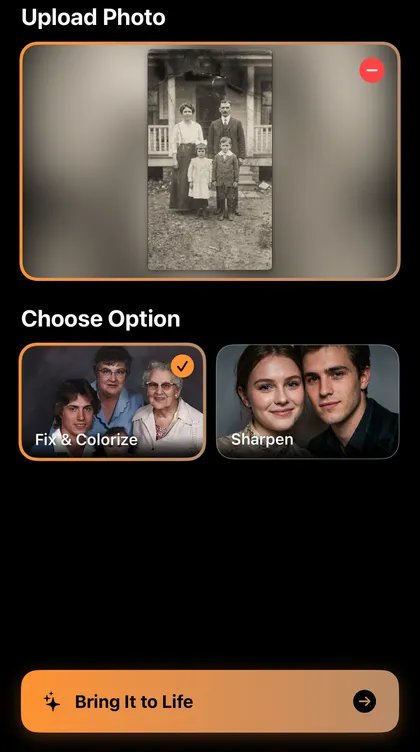
1. Ajoute une photo
Prends le tirage en photo avec l’appareil photo, ou choisis un scan dans ta photothèque.
-
2. Choisis une option
Réparer et coloriser répare les dégâts et ajoute de la couleur. Améliorer la netteté fait ressortir les détails d’une photo floue.
-
3. Compare et enregistre
Fais glisser entre avant et après, puis enregistre le résultat dans Photos ou envoie-le dans le groupe de la famille.
Ce que fait l’app
Répare les dégâts
Les rayures, les fissures et les taches disparaissent, et les petits coins déchirés sont complétés.
Ajoute des couleurs naturelles
Les tirages en noir et blanc et en sépia reviennent en couleur, pour que tu voies la robe, la voiture et le jardin tels qu’ils étaient.
Garde un historique
Chaque photo terminée est enregistrée avec son original dans Historique sur ton iPhone, jusqu’à ce que tu la supprimes.
Pas besoin de compte
Ouvre l’app et lance-toi. Les photos sont envoyées à l’IA uniquement pour créer ton résultat, et les résultats restent sur ton téléphone.
Questions fréquentes
Quels dégâts Phix peut-il réparer ?
Rayures, fissures, pliures, taches, couleurs passées et petites zones déchirées. Là où il manque un morceau de la photo, l’IA le complète au mieux de ce qu’elle devine, alors regarde bien les visages.
Les gens se ressembleront-ils toujours ?
Phix cherche à garder chaque visage tel qu’il était. Il doit quand même reconstruire les détails que les dégâts ou le flou ont cachés, alors compare le résultat avec l’original avant de l’imprimer, et garde l’original.
Faut-il un scanner ?
Non. Une photo du tirage prise avec ton iPhone suffit. La lumière du jour, pas de flash et le tirage sorti de son cadre donnent la meilleure copie.
Phix est-il gratuit ?
Phix se télécharge gratuitement. Pour restaurer des photos, il faut Phix Premium, un abonnement avec des restaurations illimitées, facturé via ton Apple ID. Tu peux le résilier à tout moment dans les réglages de ton Apple ID.
Que deviennent mes photos ?
Ta photo est envoyée à un fournisseur d’IA uniquement pour créer le résultat : Replicate pour Réparer et coloriser, et OpenRouter avec le modèle de Google pour Améliorer la netteté. L’app te demande avant d’envoyer la première. Les originaux et les résultats restent sur ton iPhone, dans Historique, jusqu’à ce que tu les supprimes.
Sur quels iPhone fonctionne-t-elle ?
Sur tout iPhone sous iOS 18 ou version ultérieure. Chaque photo est traitée en ligne, il te faut donc une connexion internet.
Fais revivre une vieille photo.
Télécharge Phix et essaie-le sur la plus vieille photo de la boîte.