昔の家族写真を、きれいに直してカラーに
プリントを撮影するか、スキャンした画像を選ぶだけ。Phixがひび割れやシミを直し、自然な色をつけて、その場で写真を仕上げます。
修復して色付けするまたは鮮明化 · カメラでも写真ライブラリからでも
PhixはAIで失われたディテールを補うので、元のプリントは大切に保管してください。

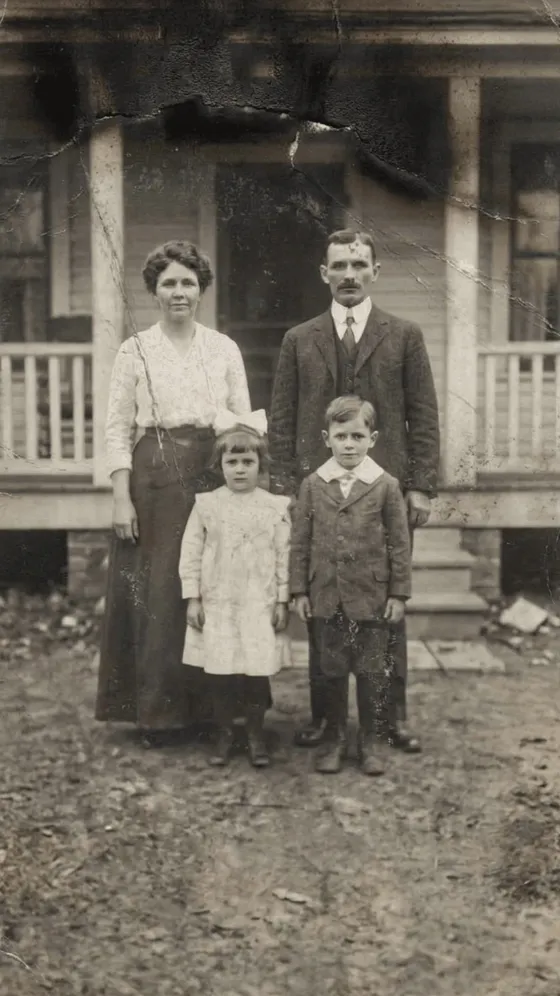

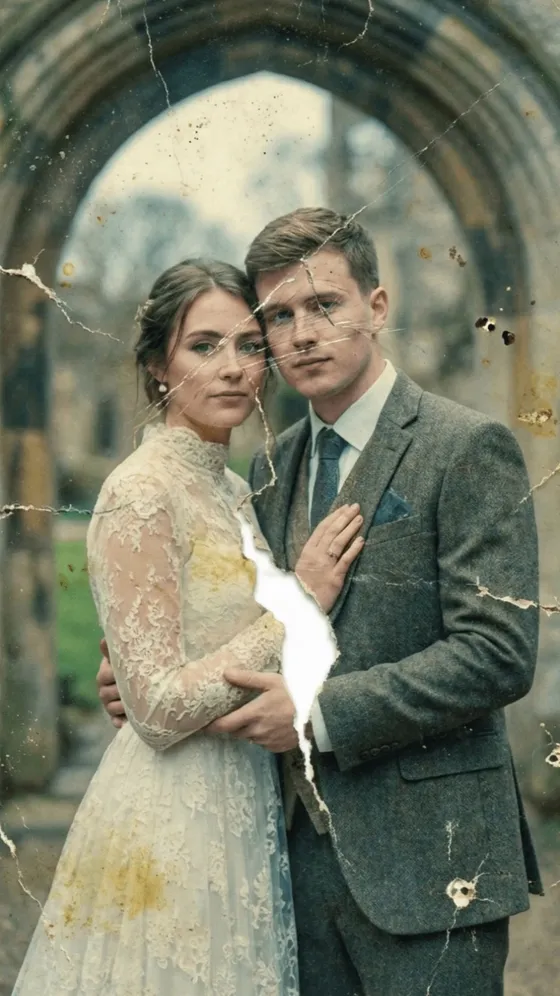

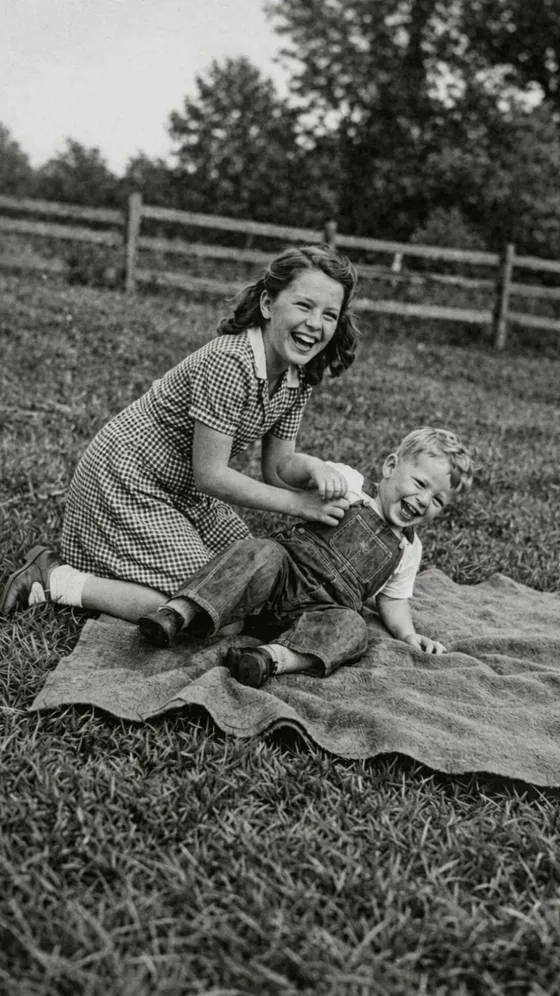

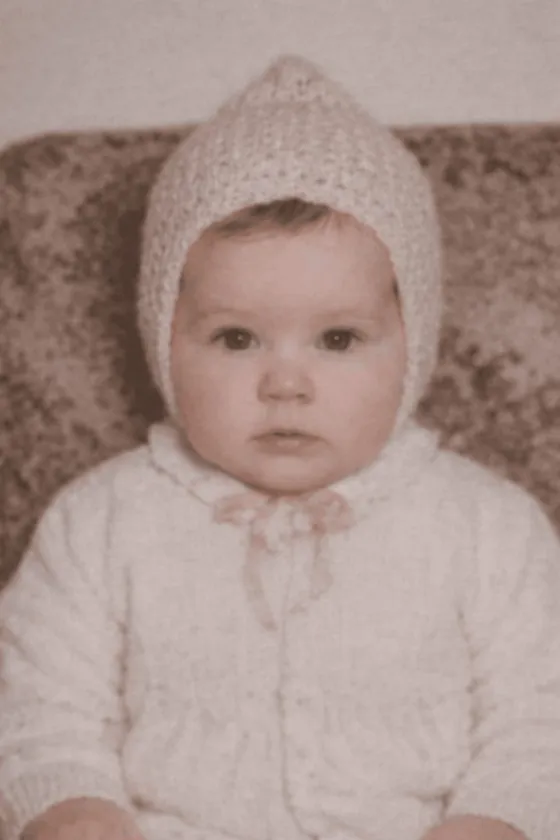

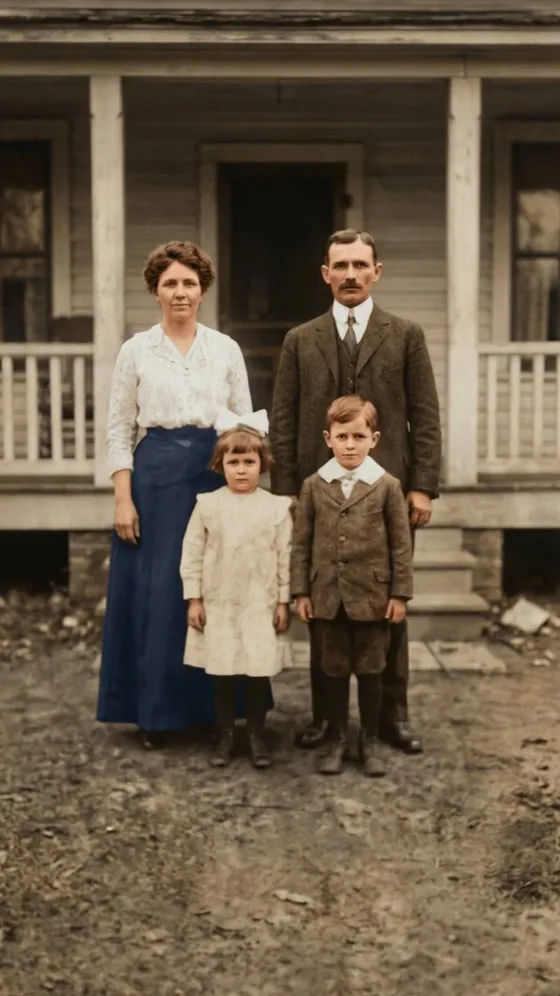

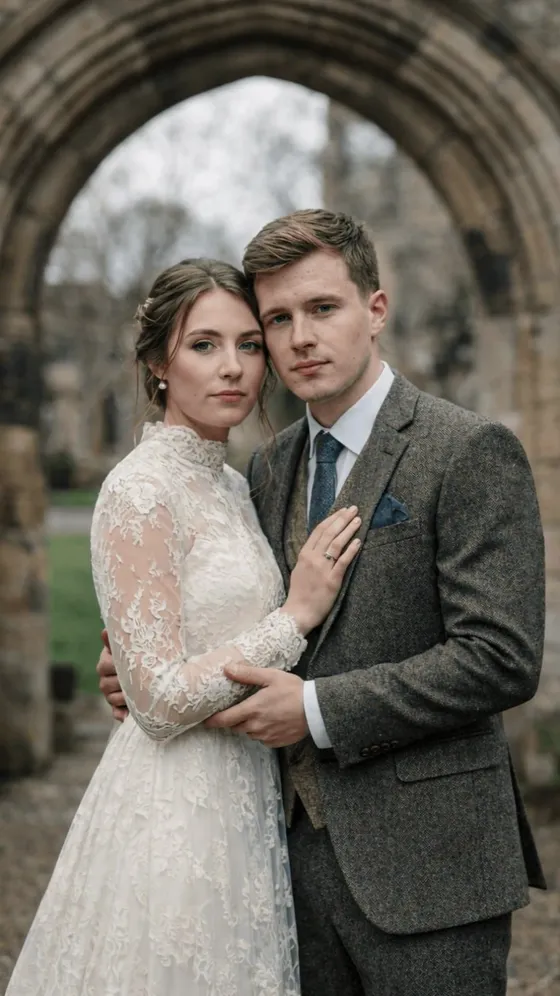

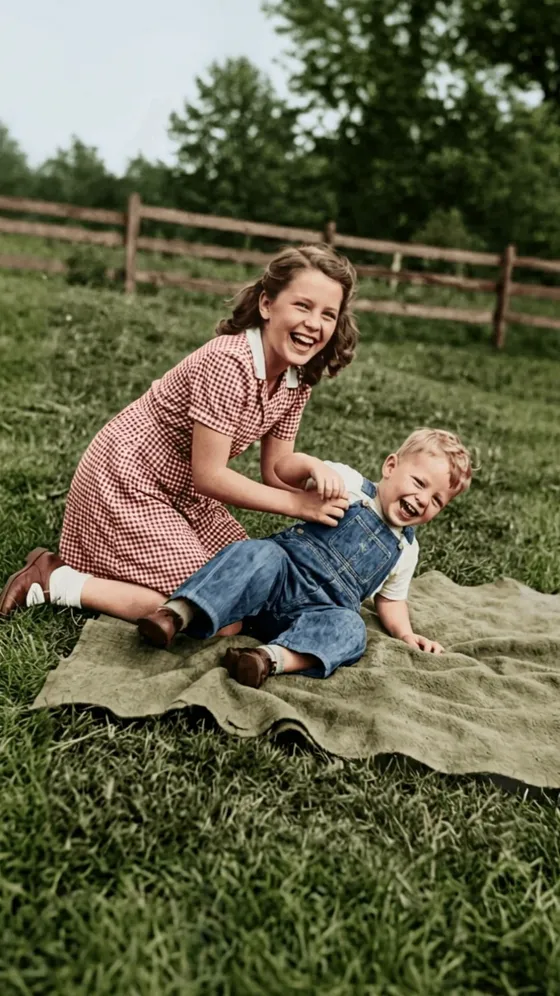


写真がよみがえる様子を見る
Phixを初めて開いたときに流れる映像です。どれも傷んだ写真から始まり、仕上がりで終わります。
-
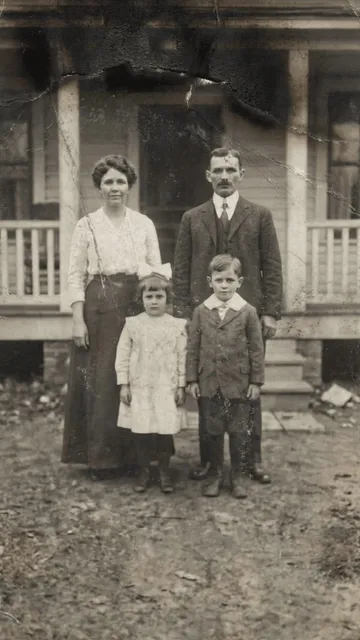 アフター
アフター完全によみがえった! 修復して一度に色付け
修復と彩色を一度に行います
-
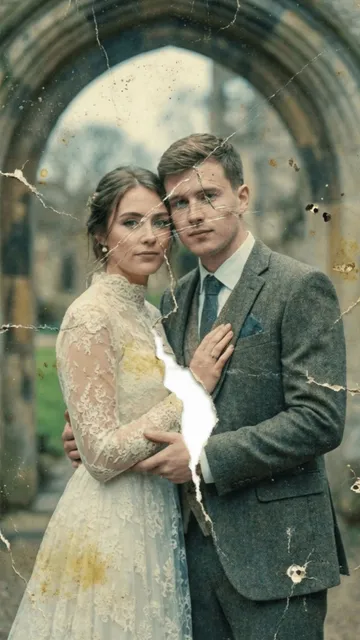 アフター
アフター新品同様! 古い・傷んだ写真を修復する
傷やひび、経年劣化を取り除きます
-
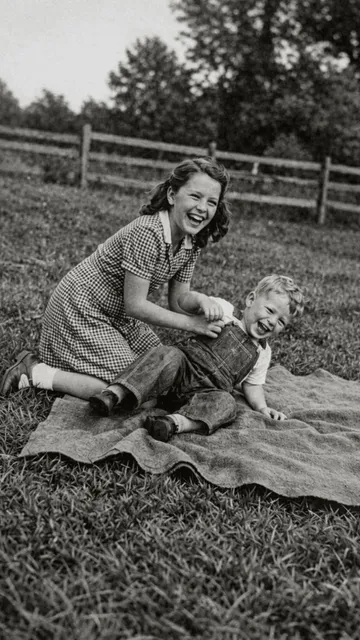 アフター
アフターよみがえりました! 白黒写真に色を付ける
古い思い出を自然なフルカラーでご覧いただけます
-
 アフター
アフターくっきりクリア! ぼやけた写真を鮮明にする
ぼやけに隠れた細部をすべて再現します
プリントをきれいに撮るコツ
Phixは渡された画像をもとに作業します。プリントをきれいに写すほど、手がかりが増えます。
-
額から出す
ガラスやフィルムのカバーは顔に反射を落とします。安全にできるなら、先にプリントを取り出しましょう。
-
フラッシュより自然光
窓のそばで撮りましょう。フラッシュは光沢紙に反射して白い点を残し、AIはその部分を推測で補うことになります。
-
iPhoneを真上で平行に
iPhoneをプリントと平行に構えると、四隅がまっすぐになり、人物が引き伸ばされません。
-
画面いっぱいに
写真が画面いっぱいになるまで近づきましょう。アプリ内で撮影しても、ライブラリから選んでも大丈夫です。
使い方
-
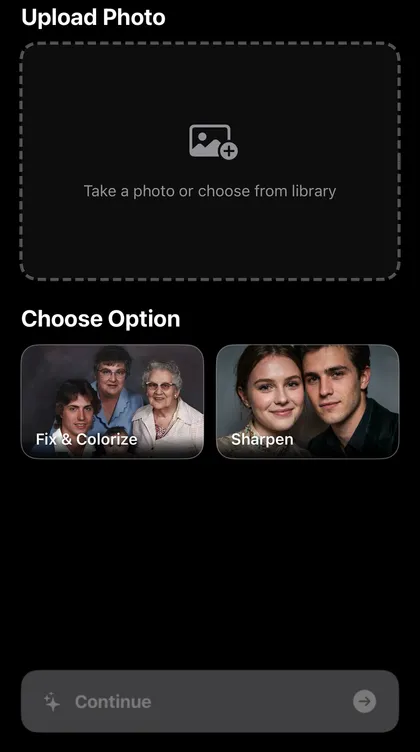
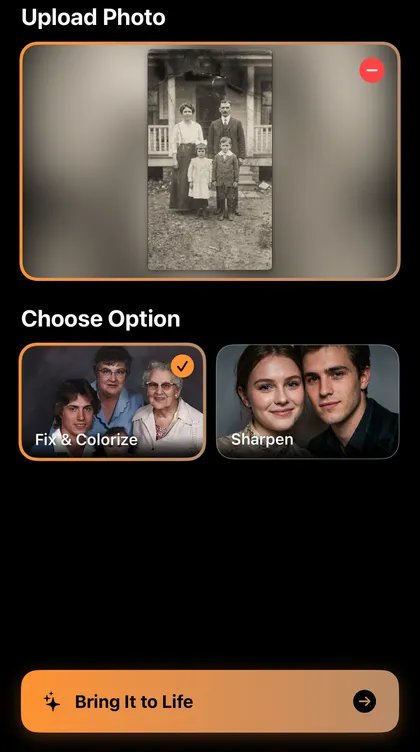
1. 写真を追加
カメラでプリントを撮影するか、ライブラリからスキャン画像を選びます。
-
2. オプションを選ぶ
修復して色付けするは傷を直して色をつけます。鮮明化はぼやけた写真のディテールを引き出します。
-
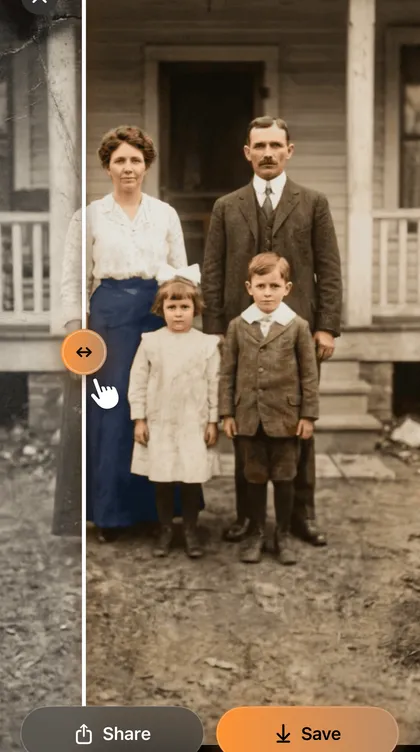
3. 比べて保存
ビフォーとアフターをドラッグで見比べたら、写真アプリに保存するか、家族のグループチャットに送りましょう。
アプリでできること
傷を直す
すり傷、ひび割れ、シミを取り除き、小さく破れた角も埋めます。
自然な色をつける
白黒やセピアのプリントがフルカラーでよみがえり、服や車や庭が当時どんな色だったかが見えてきます。
履歴を残す
仕上がった写真は元の写真と一緒に、iPhoneの履歴に保存されます。削除するまで残ります。
アカウント不要
アプリを開けばすぐに始められます。写真がAIに送られるのは仕上がりを作るときだけで、結果はiPhoneに残ります。
よくある質問
Phixはどんな傷を直せますか?
すり傷、ひび割れ、折れ目、シミ、色あせ、小さく破れた部分です。写真の一部が欠けている場合、AIがもっともらしい推測で埋めるので、顔はよく確認してください。
写っている人は本人らしいままですか?
Phixはどの顔も元のままに保つことを目指しています。それでも、傷やぼけで隠れたディテールは作り直す必要があるため、印刷する前に元の写真と見比べ、元の写真も保管しておいてください。
スキャナーは必要ですか?
いいえ。iPhoneでプリントを撮影した写真で大丈夫です。自然光で、フラッシュを使わず、額から出して撮るのがいちばんきれいに写ります。
Phixは無料ですか?
Phixのダウンロードは無料です。写真の修復にはPhix Premiumが必要です。修復回数が無制限のサブスクリプションで、Apple IDを通じて請求されます。Apple IDの設定からいつでも解約できます。
写真はどう扱われますか?
写真がAIプロバイダに送られるのは、仕上がりを作るときだけです。修復して色付けするはReplicate、鮮明化はOpenRouter経由でGoogleのモデルを使います。最初の写真を送る前に、アプリが確認します。元の写真と仕上がりは、削除するまでiPhoneの履歴に残ります。
対応しているiPhoneは?
iOS 18以降のiPhoneならどれでも使えます。写真はオンラインで処理されるため、インターネット接続が必要です。
古い写真を、もう一度。
Phixをダウンロードして、箱の中でいちばん古い写真で試してみましょう。