
Stare družinske fotografije, popravljene in spet v barvah
Fotografiraj odtis ali izberi sken. Phix popravi razpoke in madeže, doda naravne barve ter ti vrne fotografijo, medtem ko počakaš.
Popravi in obarvaj ali Izostri · Iz kamere ali knjižnice fotografij
Phix izgubljene podrobnosti poustvari z umetno inteligenco, zato obdrži izvirno natisnjeno fotografijo.

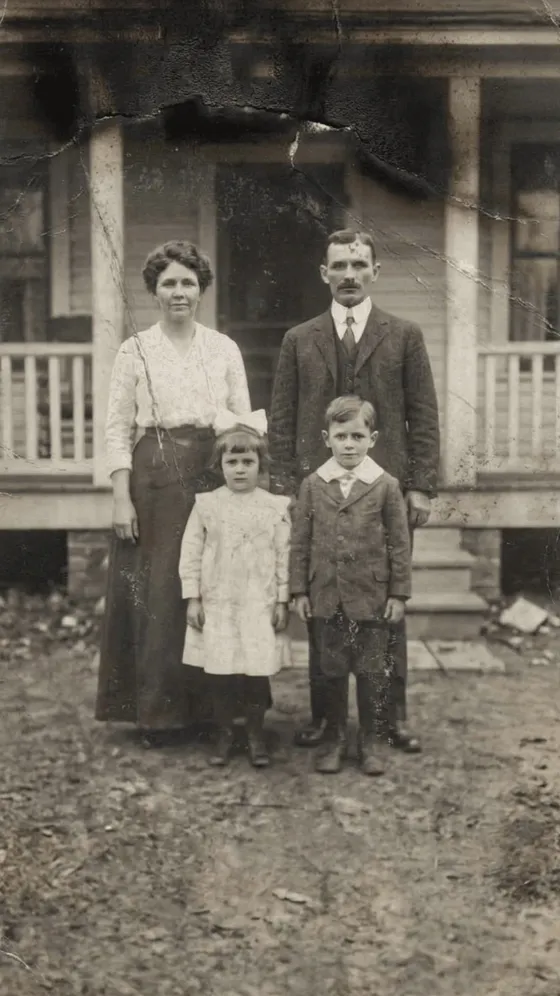

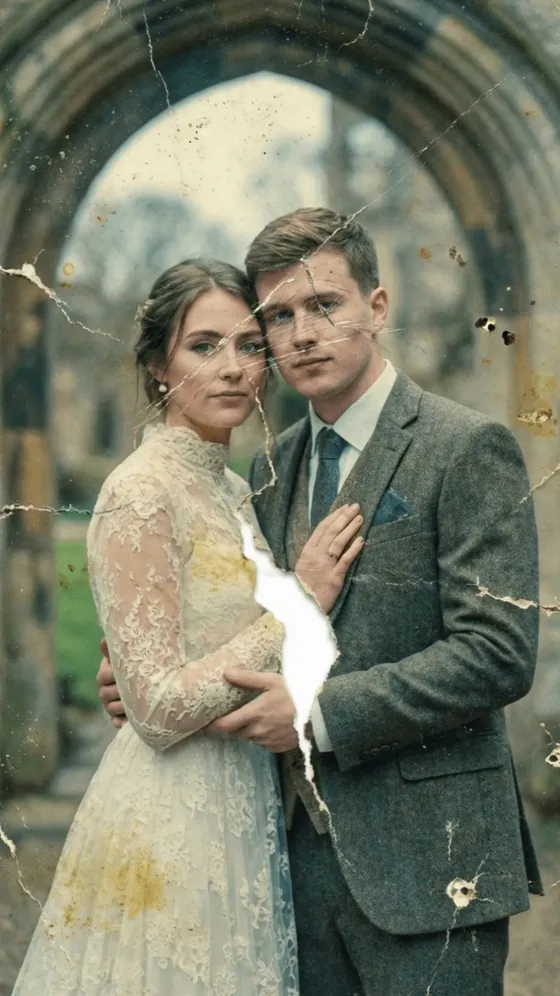

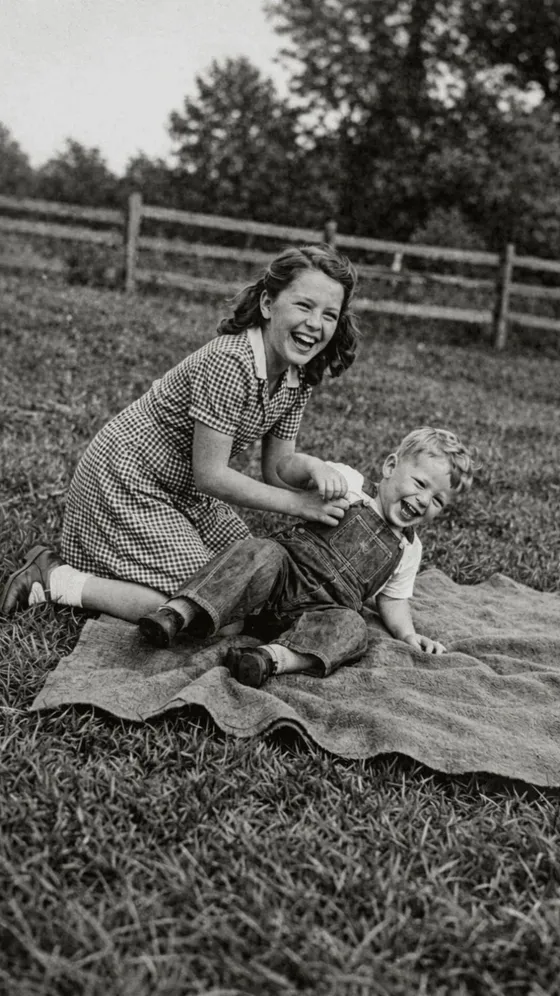

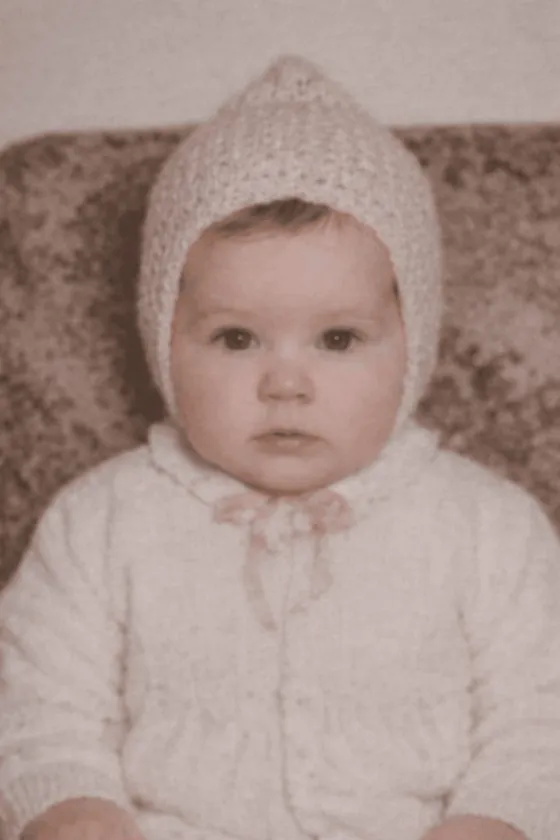

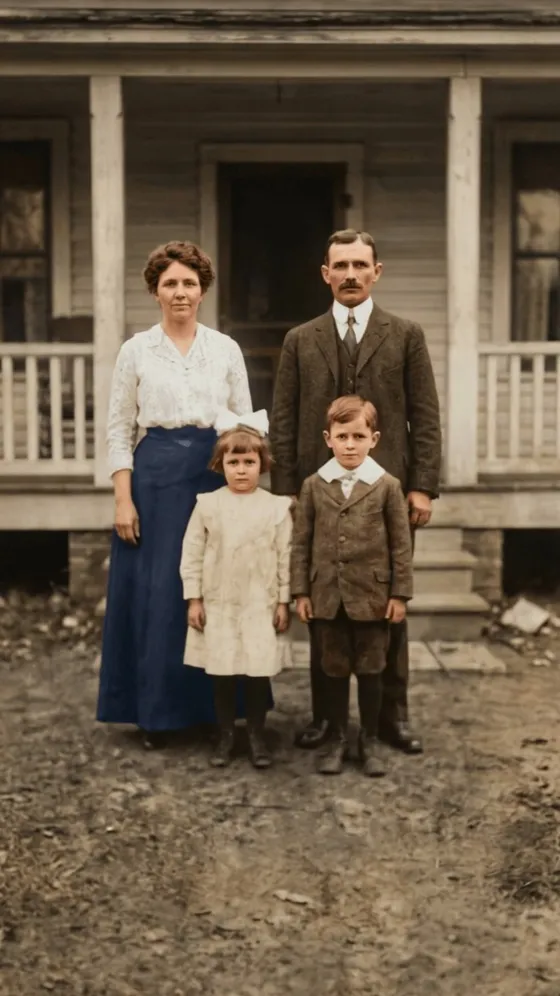

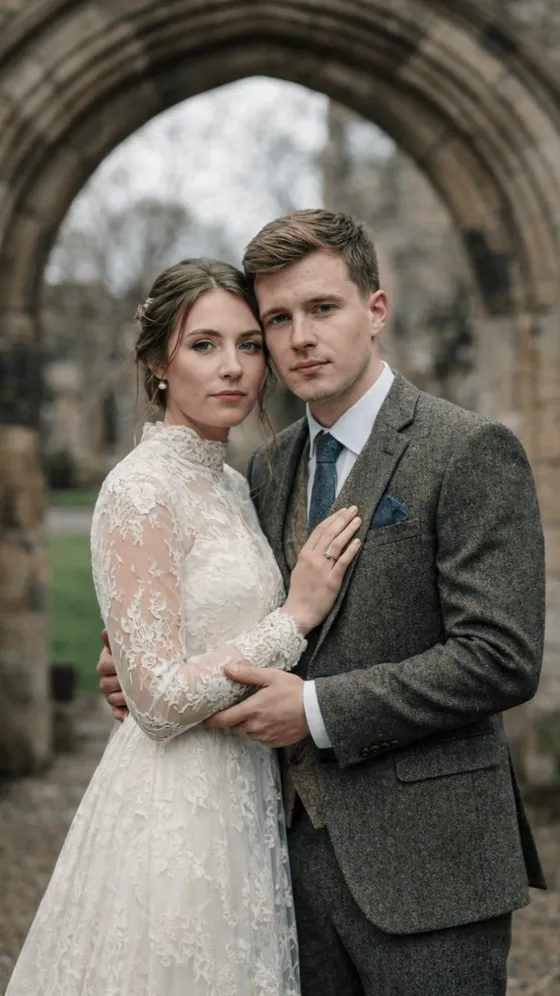

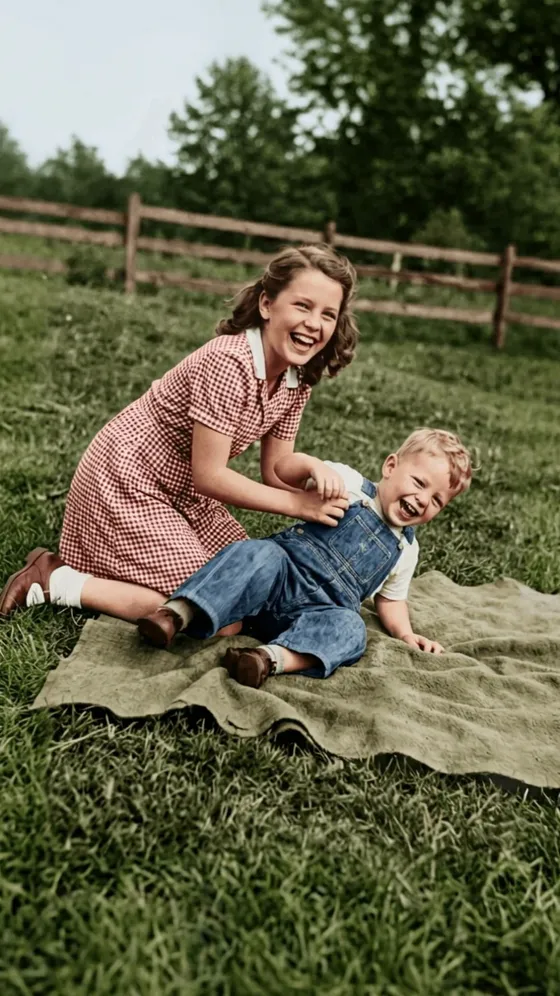

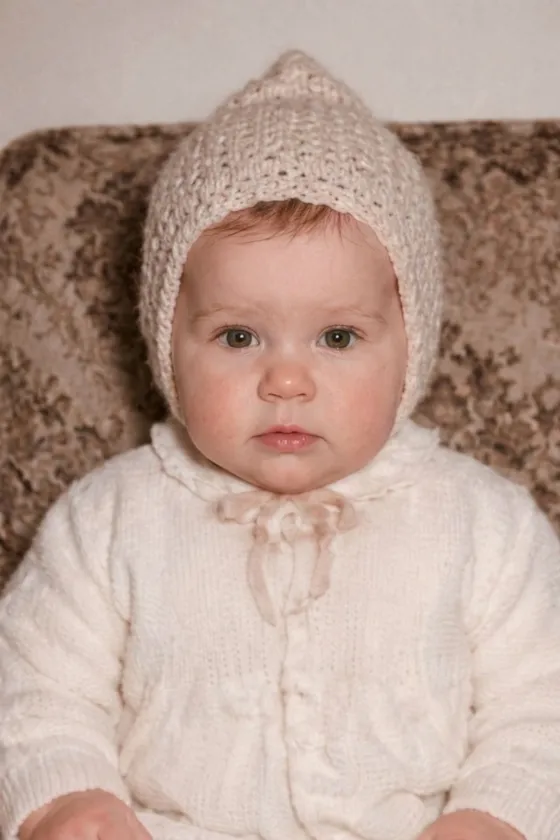
Poglej, kako fotografija spet zaživi
To so posnetki, ki jih Phix predvaja ob prvem odprtju. Vsak se začne s poškodovano fotografijo in konča z rezultatom.
-
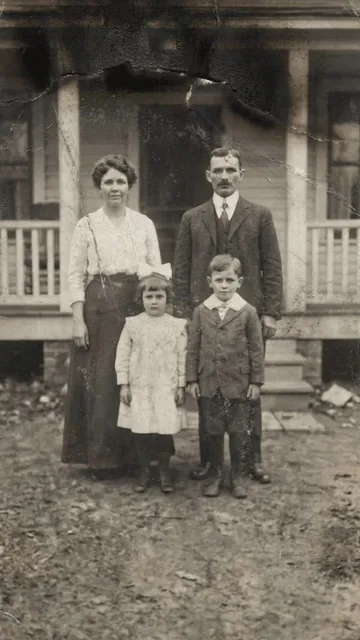 Potem
Popolnoma preoblikovano! Popravi in obarvaj hkrati
Popravi poškodbe in dodaj barvo v enem koraku
-
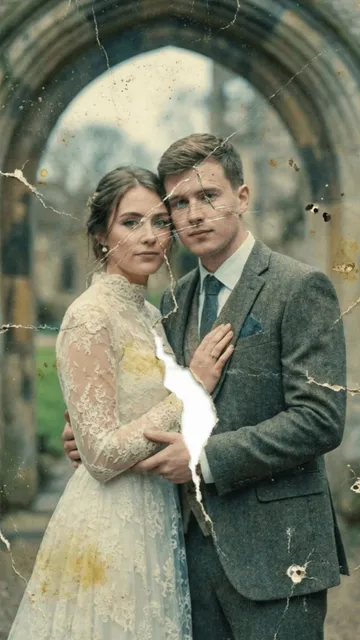 Potem
Kot novo! Popravi stare in poškodovane fotografije
Odstrani praske, razpoke in znake obrabe
-
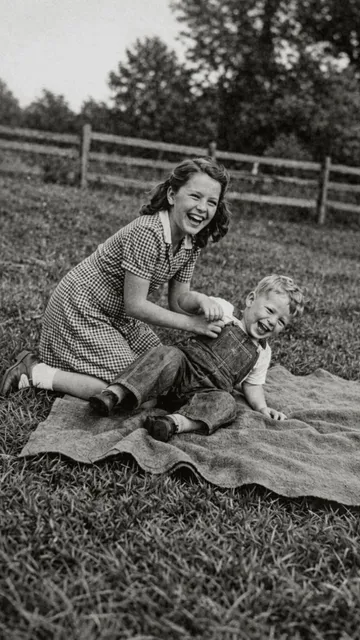 Potem
Oživljeno! Obaraj črno-bele fotografije
Oglej si stare spomine v polnih, naravnih barvah
-
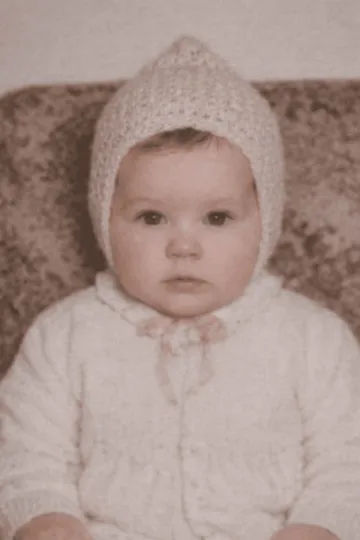 Potem
Kristalno jasno! Izostri zamegljene fotografije
Razkrij vse podrobnosti, skrite v zamegljenosti
Kako dobro posneti natisnjeno fotografijo
Phix dela s sliko, ki mu jo daš, zato mu jasen posnetek natisnjene fotografije ponudi več izhodišč.
-
Vzemi jo iz okvirja
Steklo in plastični ovitki povzročajo bleščanje čez obraze. Fotografijo najprej vzemi ven, če to lahko storiš varno.
-
Uporabi dnevno svetlobo namesto bliskavice
Postavi se blizu okna. Bliskavica se odbije od sijajnega papirja in pusti belo liso, pri kateri mora umetna inteligenca ugibati.
-
Drži telefon vzporedno nad njo
Telefon drži vzporedno s fotografijo, da robovi ostanejo pravokotni in nihče ni videti raztegnjen.
-
Zapolni zaslon
Približaj se toliko, da fotografija zapolni kader. Posnameš jo lahko v aplikaciji ali jo izbereš iz knjižnice.
Kako deluje
-
1. Dodaj fotografijo
S kamero fotografiraj natisnjeno fotografijo ali izberi sken iz knjižnice.
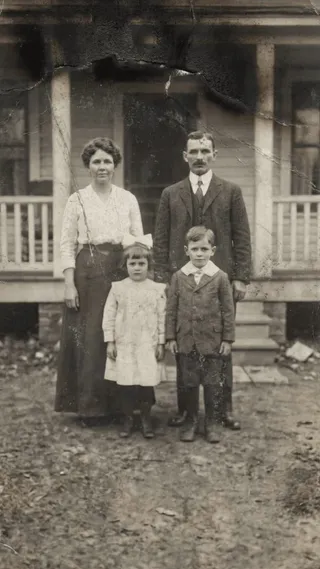
Prej -
2. Izberi možnost
Možnost Popravi in obarvaj popravi poškodbe in doda barve. Možnost Izostri poudari podrobnosti na zamegljenem posnetku.
-
3. Primerjaj in shrani
Z drsnikom primerjaj prej in potem, nato rezultat shrani v Fotografije ali ga pošlji v družinski klepet.
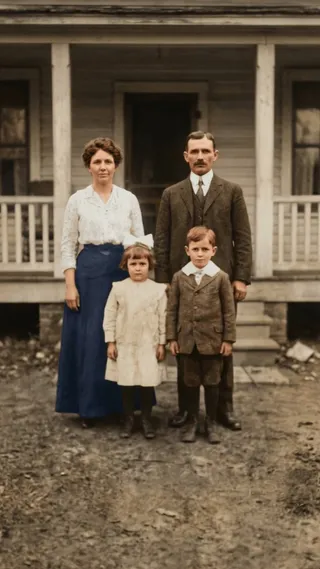
Prej Potem

Kaj počne aplikacija
Popravi poškodbe
Praske, razpoke in madeži izginejo, majhni odtrgani vogali pa se dopolnijo.
Doda naravne barve
Črno-bele in sepijske fotografije spet zaživijo v polnih barvah, da vidiš obleko, avto in vrt, kakršni so bili.
Hrani zgodovino
Vsaka dokončana fotografija se skupaj z izvirnikom shrani v Zgodovino na tvojem telefonu iPhone, dokler je ne izbrišeš.
Računa ne potrebuješ
Odpri aplikacijo in začni. Fotografije gredo v obdelavo z umetno inteligenco samo za ustvarjanje rezultata, rezultati pa ostanejo na telefonu.
Pogosta vprašanja
Katere poškodbe lahko Phix popravi?
Praske, razpoke, gube, madeže, zbledelost in manjša strgana območja. Kjer del fotografije manjka, ga umetna inteligenca dopolni po svoji najboljši presoji, zato si obraze dobro oglej.
Ali bodo ljudje še vedno podobni sami sebi?
Phix si prizadeva ohraniti vsak obraz tak, kot je bil. Kljub temu mora obnoviti podrobnosti, ki jih zakrivajo poškodbe ali zamegljenost, zato rezultat pred tiskanjem primerjaj z izvirnikom in izvirnik obdrži.
Ali potrebujem skener?
Ne. Zadostuje fotografija odtisa, posneta s telefonom iPhone. Najboljši posnetek dobiš pri dnevni svetlobi, brez bliskavice in s fotografijo zunaj okvirja.
Ali je Phix brezplačen?
Phix lahko preneseš brezplačno. Za obnovo fotografij potrebuješ Phix Premium, naročnino z neomejenimi obnovami, ki se obračuna prek tvojega računa Apple ID. Kadar koli jo lahko prekličeš v nastavitvah svojega računa Apple ID.
Kaj se zgodi z mojimi fotografijami?
Tvoja fotografija gre k ponudniku umetne inteligence samo za ustvarjanje rezultata: k Replicate za Popravi in obarvaj, v OpenRouter z modelom podjetja Google pa za Izostri. Aplikacija te vpraša, preden pošlje prvo fotografijo. Izvirniki in rezultati ostanejo na tvojem telefonu iPhone, v Zgodovini, dokler jih ne izbrišeš.
Na katerih telefonih iPhone deluje?
Na vsakem telefonu iPhone z iOS 18 ali novejšim. Vsaka fotografija se obdela prek spleta, zato potrebuješ internetno povezavo.
Obudi staro fotografijo.
Prenesi Phix in ga preizkusi na najstarejši fotografiji v škatli.