
Fotografii vechi de familie, reparate și readuse la culoare
Fotografiază poza tipărită sau alege o scanare. Phix repară crăpăturile și petele, adaugă culori naturale și îți returnează fotografia cât aștepți.
Remediază și colorează sau Clarifică · Din cameră sau din fototecă
Phix reconstruiește detaliile pierdute cu AI, așa că păstrează fotografia tipărită originală.

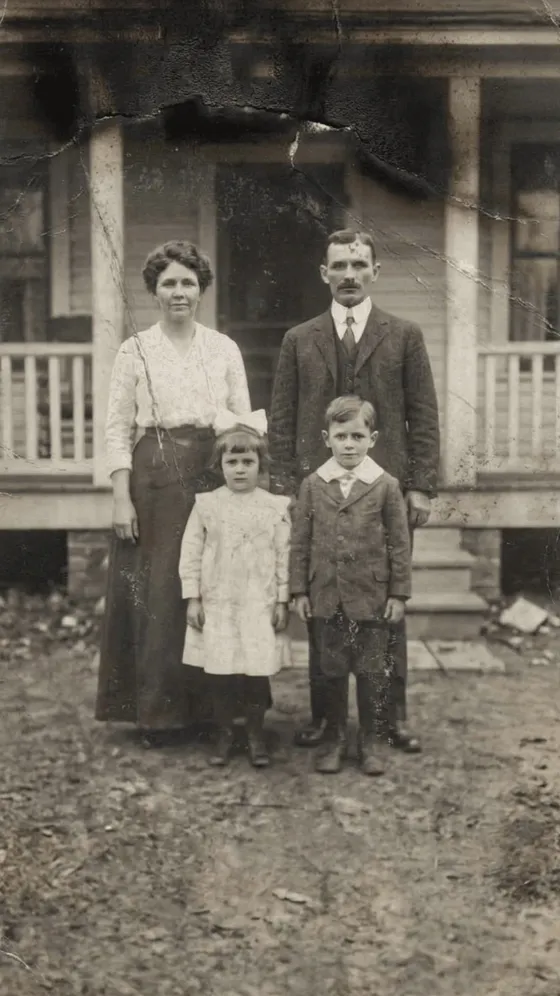

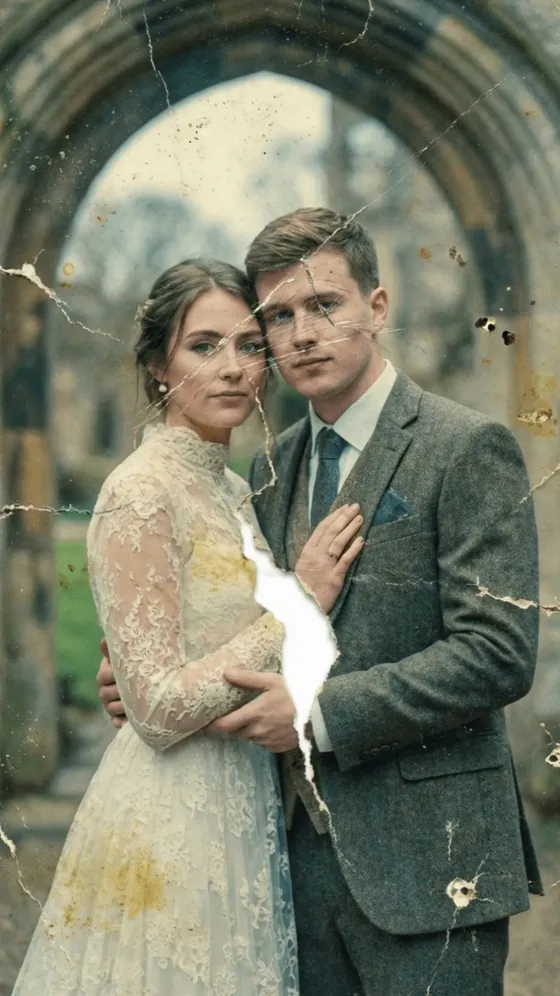



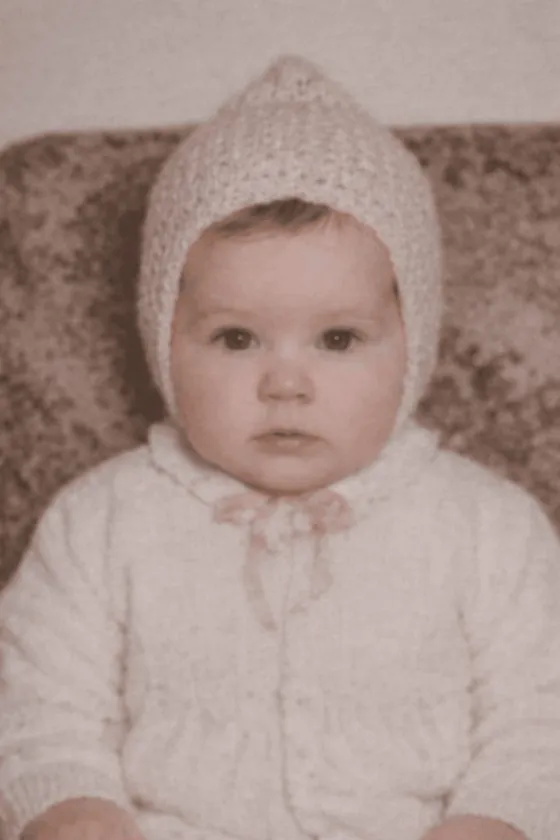

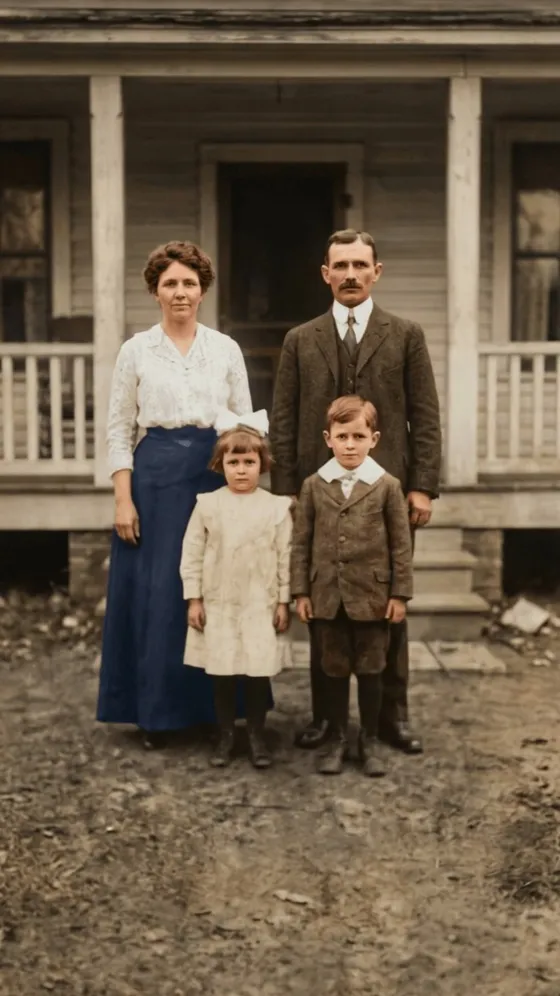






Trage glisorul pentru a compara înainte și după
Privește cum revine la viață o fotografie
Acestea sunt clipurile pe care Phix le redă la prima deschidere. Fiecare începe cu fotografia deteriorată și se încheie cu rezultatul.
-
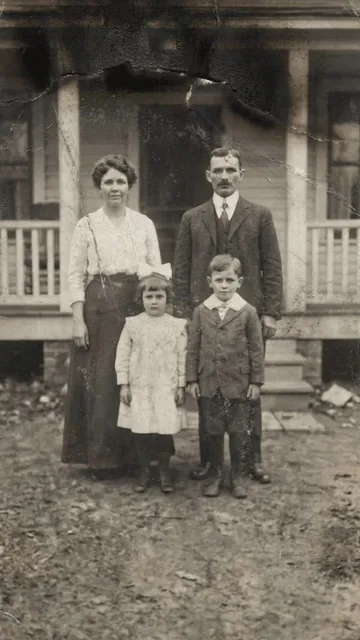 După
Complet transformat! Remediază și colorează dintr‑odată
Repară deteriorările și adaugă culoare dintr-un singur pas
-
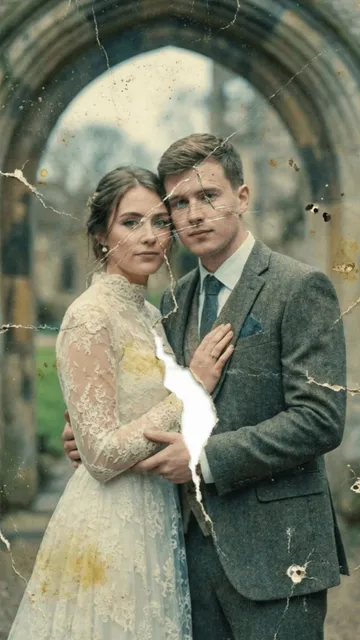 După
Ca nou! Repară fotografiile vechi și deteriorate
Îndepărtează zgârieturi, fisuri și semnele timpului
-
 După
Readus la viață! Colorizează fotografiile alb‑negru
Vezi amintirile vechi în culori naturale, complete
-
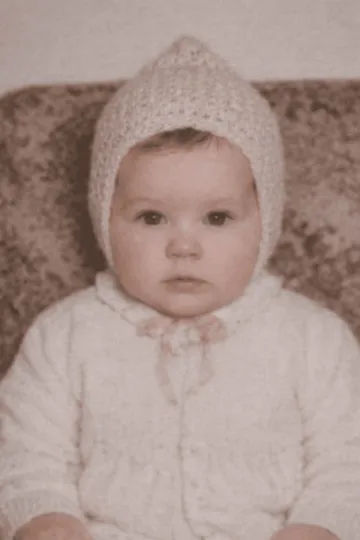 După
Clar ca cristalul! Clarifică fotografiile neclare
Dezvăluie fiecare detaliu ascuns în neclaritate
Cum obții o copie bună a fotografiei tipărite
Phix lucrează cu imaginea pe care i-o dai, așa că o copie clară a fotografiei tipărite îi oferă mai multe detalii de la care să pornească.
-
Scoate fotografia din ramă
Sticla și foliile de plastic produc reflexii de lumină peste fețe. Scoate mai întâi fotografia, dacă o poți face în siguranță.
-
Folosește lumina zilei, nu blițul
Așază-te lângă o fereastră. Blițul se reflectă în hârtia lucioasă și lasă o pată albă în jurul căreia AI-ul trebuie să deducă detaliile.
-
Ține telefonul drept deasupra fotografiei
Ține telefonul paralel cu fotografia tipărită, ca marginile să rămână drepte și nimeni să nu pară alungit.
-
Umple ecranul
Apropie-te suficient încât fotografia să umple cadrul. O poți fotografia din aplicație sau o poți alege din fototecă.
Cum funcționează
-
1. Adaugă o fotografie
Fotografiază poza tipărită cu camera sau alege o scanare din fototecă.
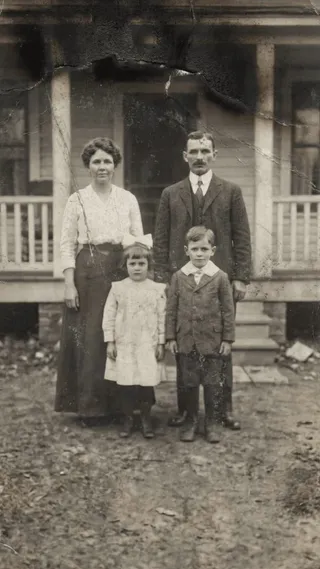
Înainte -
2. Alege o opțiune
Remediază și colorează repară deteriorările și adaugă culoare. Clarifică scoate în evidență detaliile unei imagini neclare.
-
3. Compară și salvează
Trage glisorul între înainte și după, apoi salvează rezultatul în Poze sau trimite-l pe chatul familiei.
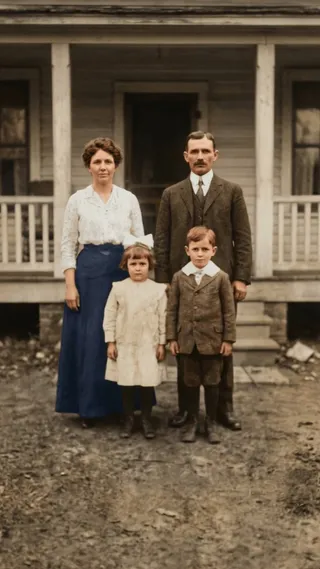
Înainte După

Ce face aplicația
Repară deteriorările
Zgârieturile, crăpăturile și petele dispar, iar colțurile mici rupte sunt completate.
Adaugă culori naturale
Fotografiile alb-negru și sepia sunt readuse la culoare, ca să poți vedea rochia, mașina și grădina așa cum erau.
Păstrează un istoric
Fiecare fotografie finalizată este salvată împreună cu originalul în Istoric, pe iPhone-ul tău, până o ștergi.
Nu ai nevoie de cont
Deschide aplicația și începe. Fotografiile ajung la AI doar pentru a crea rezultatul, iar rezultatele rămân pe telefonul tău.
Întrebări frecvente
Ce fel de deteriorări poate repara Phix?
Zgârieturi, crăpături, îndoituri, pete, decolorare și mici zone rupte. Acolo unde lipsește o bucată din fotografie, AI-ul o completează cu cea mai bună estimare a sa, așa că uită-te atent la fețe.
Persoanele vor arăta în continuare ca ele însele?
Phix încearcă să păstreze fiecare față așa cum era. Tot trebuie să reconstruiască detaliile ascunse de deteriorare sau neclaritate, așa că compară rezultatul cu originalul înainte să-l tipărești și păstrează originalul.
Am nevoie de scanner?
Nu. Funcționează și o fotografie a pozei tipărite făcută cu iPhone-ul. Lumina zilei, fără bliț și poza scoasă din ramă oferă cea mai bună copie.
Phix este gratuit?
Phix se descarcă gratuit. Restaurarea fotografiilor necesită Phix Premium, un abonament cu restaurări nelimitate, facturat prin ID-ul Apple. Îl poți anula oricând din configurările ID-ului Apple.
Ce se întâmplă cu fotografiile mele?
Fotografia ta ajunge la un furnizor de AI doar pentru a crea rezultatul: Replicate pentru Remediază și colorează și OpenRouter cu modelul Google pentru Clarifică. Aplicația îți cere acordul înainte să o trimită pe prima. Originalele și rezultatele rămân pe iPhone-ul tău, în Istoric, până le ștergi.
Pe ce modele de iPhone funcționează?
Pe orice iPhone cu iOS 18 sau o versiune ulterioară. Fiecare fotografie este procesată online, așa că ai nevoie de conexiune la internet.
Readu la viață o fotografie veche.
Descarcă Phix și încearcă-l pe cea mai veche fotografie din cutie.